
 Español
  English GB
O teu PC aquece demasiado? Como baixar 15 °C sem gastar nada | Guia Airflow 2026 — Hiditec Portugal
- 25 Maio, 2026
- Home , Noticias
- 0 Comments
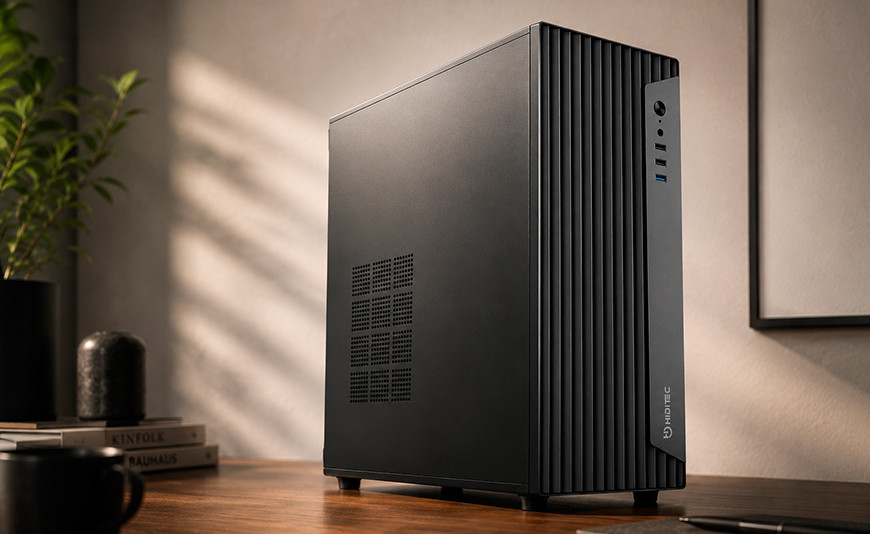
O teu PC aquece demasiado?
Como baixar 15 °C na temperatura sem gastar um único euro
Gastas centenas de euros em CPU, GPU e RAM. Mas se o ar dentro da tua caixa não circular corretamente, todo esse hardware trabalha mais quente, rende menos e envelhece mais depressa do que deveria. Este guia explica a ciência real do airflow, os erros mais comuns e como corrigi-los de uma vez por todas.
O essencial antes de tocar numa única ventoinha
O airflow não é estético, é funcional. A iluminação ARGB das ventoinhas fica bonita, mas o trabalho real delas é mover ar na direção certa. Uma ventoinha mal orientada pode transformar a tua caixa num forno de convecção invertido.
A pressão da caixa muda tudo. Pressão positiva (mais ar a entrar do que a sair) ou negativa (mais ar a sair do que a entrar) não é só teoria — determina quanto pó o teu PC acumula e como o calor se distribui entre os componentes.
Os cabos matam o airflow silenciosamente. Um feixe de cabos mal gerido no meio da caixa pode aumentar a temperatura da GPU entre 5 e 10 °C sem alterar uma única ventoinha. A gestão de cabos é refrigeração, não estética.
A caixa é o limite de tudo. Com um design de caixa deficiente, podes instalar todas as ventoinhas que quiseres — o resultado continuará a ser medíocre. O design do painel frontal, a perfuração do painel e o volume interno são os fatores que ninguém compara antes de comprar.
O airflow é o grande esquecido do hardware gaming. Toda a gente fala de GHz, VRAM e latência CAS, mas ninguém fala sobre porque é que a GPU de 600 euros que acabaste de comprar está a correr 15 °C mais quente do que deveria, ou porque é que o processador ativa o thermal throttling a meio de uma sessão de jogo mesmo tendo um dissipador de gama alta.
A resposta, na maioria dos casos, está no fluxo de ar dentro da caixa. Ou mais precisamente, na sua ausência. Em 2026, com GPUs que consomem regularmente entre 300 e 450 W e CPUs de alto desempenho a ultrapassar os 200 W em carga, o airflow deixou de ser uma otimização avançada para se tornar um requisito básico de qualquer build que queira render de forma consistente. Não otimizar o airflow em 2026 é como comprar um motor de competição e deixá-lo com o filtro de óleo entupido.
1. O que é o airflow e porque determina o desempenho real do teu PC
O airflow é o percurso que o ar faz através do interior da caixa: entra frio, absorve o calor gerado pelos componentes e sai quente. Parece simples, mas as variáveis que afetam esse percurso são muitas: a quantidade de ventoinhas, a sua orientação, o design do painel frontal da caixa, os obstáculos internos (cabos, discos, a própria GPU) e a diferença de pressão entre o interior e o exterior da caixa.
Explicado para todos: Imagina que o interior da tua caixa é um quarto. Quando está calor, abres as janelas — as de um lado deixam entrar o ar fresco e as do outro expulsam o ar quente. Se abres só as janelas de saída, o ar quente move-se mas pouco ar fresco entra e o quarto continua quente. Se abres só as de entrada, o ar fresco entra mas não tem por onde sair e a temperatura também não baixa. O equilíbrio entre a entrada e saída de ar é o que mantém o quarto fresco. Numa caixa de PC, exatamente o mesmo.
| Conceito | O que significa | Impacto real nas temperaturas |
|---|---|---|
| Intake (admissão) | Ventoinhas que empurram ar frio para o interior da caixa | Sem intake suficiente, a GPU e CPU não recebem ar fresco para dissipar calor |
| Exhaust (extração) | Ventoinhas que expulsam ar quente para o exterior | Sem exhaust suficiente, o calor acumula-se e a temperatura ambiente interna sobe |
| Pressão positiva | Mais CFM de intake do que de exhaust | Menos pó acumulado, mas risco de bolsas de calor se o exhaust for insuficiente |
| Pressão negativa | Mais CFM de exhaust do que de intake | Mais pó por frestas, mas evita bolsas de calor na parte traseira da caixa |
| CFM (Cubic Feet per Minute) | Unidade de caudal de ar de uma ventoinha | Maior CFM = mais ar movido. Mas mais CFM nem sempre é melhor: depende do design da caixa |
2. Os 5 erros de airflow que estão a arruinar silenciosamente o teu PC gaming
Estes são os erros que vemos repetidos constantemente em builds de todos os níveis de orçamento. Nenhum deles requer comprar hardware novo para corrigir:
Erro #1: Todas as ventoinhas na mesma direção
O problema
Instalar todas as ventoinhas a soprar para dentro (todas em intake) ou todas a extrair (todas em exhaust) parece intuitivo mas produz o efeito contrário ao esperado. Ou a caixa torna-se uma câmara de pressão sem saída de calor, ou o ar quente não tem forma ordenada de escapar.
A solução correta
A configuração clássica que melhor funciona na maioria das caixas semitorre: ventoinhas frontais em intake (empurrando ar frio para a CPU e GPU), ventoinha traseira em exhaust (extraindo o ar quente que sobe por convecção). As ventoinhas superiores, se existirem, também em exhaust.
Como detetá-lo
Coloca a mão atrás da caixa com o PC em carga. Se sai pouco ou nenhum ar quente, tens um problema de exhaust. Se a frente quase não aspira, tens um problema de intake. Com o HWiNFO64 podes monitorizar as temperaturas em tempo real e ver se o problema de calor está na CPU, na GPU ou em ambas.
Erro #2: Os cabos a bloquear o "corredor de ar"
O problema
O ar que entra pela frente tem de chegar à CPU e à GPU. Se nesse percurso há um feixe de cabos da fonte a atravessar a caixa de lado a lado, o ar bate neles, cria turbulências e perde velocidade. Resultado: os componentes recebem ar mais lento e mais quente do que o necessário.
A solução correta
Gestão de cabos pela câmara traseira da caixa. As caixas com câmara dupla — como a Hiditec BLOK — têm espaço atrás do tabuleiro da placa-mãe especificamente concebido para esconder a cablagem e manter o interior limpo. Com uma fonte modular, só conectas os cabos que precisas e o interior fica livre.
O impacto real
Uma gestão de cabos correta pode baixar entre 5 e 10 °C a temperatura da GPU sem alterar nenhuma ventoinha. Em sessões longas de gaming, essa diferença pode ser a que separa uma taxa de fotogramas estável do thermal throttling.
Erro #3: Painel frontal de plástico maciço a estrangular o intake
O problema
Muitas caixas gaming têm painéis frontais com iluminação vistosa mas com muito pouca perfuração. As ventoinhas frontais estão lá, mas estão a aspirar ar através de plástico quase sólido com ranhuras mínimas. O CFM real cai a pique e a temperatura interna sobe entre 8 e 15 °C face a um frontal de malha equivalente.
A solução correta
Escolher uma caixa com frontal perfurado ou de malha desde o início. Se já tens uma caixa com frontal sólido, alguns modelos permitem afastá-lo ligeiramente para deixar uma folga de ar nas laterais. É uma solução parcial, mas pode melhorar as temperaturas vários graus sem custo adicional.
Dado a ter em conta
Os testes comparativos publicados por sites como Tom's Hardware e Hardware Unboxed mostram diferenças de até 12 °C na temperatura da GPU entre uma caixa com frontal de malha e uma com frontal sólido, usando exatamente as mesmas ventoinhas e configuração interna.
Erro #4: Filtros antipoeira obstruídos
Os filtros antipoeira do frontal e da base fazem um trabalho silencioso mas crítico. Quando ficam obstruídos com sujidade acumulada, reduzem drasticamente o caudal de ar que pode entrar na caixa. Um filtro sujo age exatamente como o frontal de plástico maciço: estrangula o intake.
Solução: Limpar os filtros a cada dois ou três meses, especialmente se tens animais de estimação em casa ou o PC está no chão. Os filtros magnéticos de remoção rápida — como os da caixa Hiditec BLOK — fazem desta tarefa uma questão de trinta segundos, não de vinte minutos com chave de fendas.
Erro #5: GPU com ventoinhas viradas para baixo sem espaço
A maioria das GPUs modernas tem as ventoinhas na face inferior da placa. Essas ventoinhas precisam de espaço para aspirar ar frio. Quando a GPU fica demasiado próxima do fundo da caixa ou há cabos mesmo por baixo, as ventoinhas da GPU reciclam o mesmo ar quente vezes sem conta.
Solução: Verificar que entre a parte inferior da GPU e o fundo da caixa existe pelo menos 3 cm de espaço livre. Em builds onde a GPU está no primeiro slot PCIe, isto acontece geralmente por defeito em caixas semitorre bem concebidas.
3. A configuração de airflow ideal para a tua caixa e nível de exigência
Não existe uma configuração universal perfeita. O que funciona melhor depende da tua caixa, do teu hardware e do nível de carga a que submetem o sistema. Aqui estão as configurações recomendadas por perfil:
| Perfil de utilização | Configuração recomendada | Número de ventoinhas | Pressão objetivo |
|---|---|---|---|
| Escritório / uso geral | 1 frontal intake + 1 traseiro exhaust | 2 ventoinhas | Ligeiramente positiva |
| Gaming gama média (RTX 3060 / RX 7600) | 2 frontais intake + 1 traseiro exhaust | 3 ventoinhas | Equilibrada / ligeiramente positiva |
| Gaming high-end (RTX 5070 Ti / RX 9070 XT) | 3 frontais intake + 1 traseiro exhaust + 1 superior exhaust | 5 ventoinhas | Ligeiramente positiva com exhaust ativo |
| Workstation / edição + gaming (CPU 200W+) | 3 frontais intake + 2 superiores exhaust + 1 traseiro exhaust | 6 ventoinhas | Equilibrada com prioridade no exhaust superior |
| OC ativo / overclock agressivo | Intake frontal máximo + exhaust superior e traseiro ao máximo | 7+ ventoinhas ou AIO | Neutra com fluxo muito elevado |
4. Porque é que o design da caixa representa 50% do airflow (e ninguém te diz isso antes de comprares)
Podes instalar as melhores ventoinhas do mercado dentro de uma caixa mal concebida e continuarás a ter piores temperaturas do que alguém com ventoinhas de gama média dentro de uma caixa bem desenhada. O design da caixa — especialmente do painel frontal — determina quanto ar pode entrar fisicamente no sistema, independentemente do número de ventoinhas que tenhas.
Explicado para todos: É como tentar encher uma banheira com a torneira meio bloqueada. Podes abri-la ao máximo (ventoinhas com muito CFM), mas se a água não consegue entrar pelo frontal (design da caixa com pouca passagem de ar), a banheira demora o dobro. O limite não está na torneira — está na abertura.
O que procurar numa caixa para airflow real
Frontal perfurado ou de malha: É o fator mais importante. Um frontal de malha permite entre 2 a 3 vezes mais caudal de ar do que um frontal de plástico sólido com ranhuras laterais. Procura uma percentagem de perfuração superior a 30% no frontal.
Câmara dupla de gestão de cablagem: As caixas com espaço dedicado atrás do tabuleiro da placa-mãe permitem manter o interior livre de cabos, deixando o caminho do ar sem obstáculos.
Filtros antipoeira magnéticos: Não como característica estética, mas funcional. Os filtros fáceis de limpar são os que se limpam regularmente. Os que exigem desmontar a caixa com chave de fendas acabam cheios de pó.
Volume interno e folga acima da GPU: As GPUs de gama alta de 2026 medem entre 300 e 350 mm. Precisam de espaço não só em comprimento mas em altura: as suas ventoinhas inferiores precisam de pelo menos 3 cm de folga para aspirar corretamente.
O que o marketing das caixas gaming não te conta
A maioria das caixas gaming é comercializada destacando o painel de vidro temperado, a iluminação ARGB e o número de ventoinhas incluídas. Nenhuma destas três características afeta diretamente o airflow real.
O que importa — e raramente aparece nos anúncios — é o design do frontal, a perfuração do painel superior, o volume da câmara principal e a facilidade de gestão de cabos. Estes são os fatores que determinam se o teu PC vai correr fresco ou depender do throttling para não sobreaquecer.
Antes de comprar qualquer caixa, procura análises com comparativas de temperatura reais e não confies no número de ventoinhas incluídas como indicador de desempenho térmico. Uma caixa com 3 ventoinhas de série e bom design supera sistematicamente uma com 6 ventoinhas e frontal obstruído.
5. Como escolher as ventoinhas certas: o que realmente importa
Uma vez que tens a caixa certa e os cabos bem geridos, as ventoinhas são o próximo fator. Mas escolhê-las bem requer perceber quais as especificações relevantes e quais são puro marketing.
| Especificação | O que indica realmente | Importante para o airflow? |
|---|---|---|
| CFM (Cubic Feet per Minute) | Caudal de ar máximo que a ventoinha move | Sim, fundamental para intake |
| Pressão estática (mmH₂O) | Capacidade de mover ar contra resistência (filtros, radiadores) | Sim, crítico para radiadores AIO |
| RPM máximas | Velocidade máxima de rotação | Relativo: mais RPM = mais ruído. O PWM gere isto |
| Controlo PWM | A placa-mãe ajusta as RPM em função da temperatura em tempo real | Sim, permite silêncio em repouso e potência em carga |
| Rolamento FDB ou hidráulico | Tipo de rolamento do eixo da ventoinha | Importante para longevidade e nível de ruído |
| Iluminação ARGB | Efeito estético com LEDs endereçáveis | Não. Zero impacto no desempenho térmico |
6. A fonte de alimentação também gera calor: o componente que ninguém inclui no airflow
A fonte de alimentação tem a sua própria ventoinha e gera o seu próprio calor. Em muitas caixas, a fonte fica na parte inferior com a ventoinha virada para baixo para aspirar ar fresco do exterior. Esta posição é correta: o calor da fonte não contamina o interior da caixa. Mas há duas situações em que isto falha.
O PC está no chão sem espaço por baixo
Se a ventoinha da fonte está virada para baixo e o PC está numa superfície sem folga (carpete, chão de madeira sem pés), a ventoinha aspira diretamente sobre a superfície. O caudal de ar cai drasticamente e a fonte trabalha a temperatura mais elevada. Solução: garante que a caixa tem pés que elevem a base pelo menos 2 cm, ou coloca o PC num suporte elevado.
A fonte trabalha no limite da sua capacidade
Uma fonte a trabalhar perto dos 100% da sua capacidade gera mais calor do que uma a trabalhar a 60–70%. E esse calor extra precisa de ser dissipado de alguma forma. Escolher uma fonte com margem real — como as fontes Hiditec BZ disponíveis na Amazon, que trabalham no seu ponto de eficiência ideal a 50–70% de carga — não só protege os teus componentes como reduz o calor gerado dentro da caixa. Vê a gama completa em fontes de alimentação Hiditec.
7. O fator que nenhum guia menciona: a temperatura ambiente do quarto
Toda a análise de airflow do mundo tem um limite físico impossível de superar com ventoinhas: a temperatura do ar que entra na caixa. Se o teu quarto está a 35 °C no verão — algo perfeitamente normal em Portugal e no sul da Europa em agosto — o ar que as tuas ventoinhas aspiram já está a 35 °C antes de tocar qualquer componente. As tuas CPUs e GPUs vão estar, em condições normais, entre 20 e 40 °C acima dessa temperatura ambiente.
O que isto significa: Com um quarto a 35 °C e um processador com um delta típico de 30 °C acima da temperatura ambiente, a tua CPU vai estar a 65 °C em repouso e facilmente a 85–90 °C sob carga intensa mesmo que o teu airflow seja perfeito. Não é uma falha do teu sistema de refrigeração — é física básica.
| Temperatura ambiente | Temperatura CPU típica em carga (Ryzen 7 9800X3D) | Temperatura GPU típica em carga (RTX 5070) | Risco de throttling |
|---|---|---|---|
| 20 °C | 65–72 °C | 68–75 °C | Nenhum |
| 25 °C | 70–78 °C | 73–80 °C | Baixo |
| 30 °C | 75–83 °C | 78–86 °C | Moderado com airflow melhorável |
| 35 °C (verão em Portugal e sul da Europa) | 80–90 °C | 83–90 °C | Alto sem refrigeração adequada |
8. Quanto melhora realmente o desempenho com um airflow otimizado?
Antes de terminar, vamos pôr números reais em cima da mesa. Porque a pergunta importante não é se o airflow importa (importa) — é quanto. E a resposta depende do ponto de partida:
| Melhoria realizada | Redução de temperatura CPU | Redução de temperatura GPU | Custo aproximado |
|---|---|---|---|
| Limpar filtros antipoeira | 2 a 5 °C | 2 a 4 °C | 0 € |
| Corrigir orientação das ventoinhas | 3 a 8 °C | 3 a 7 °C | 0 € |
| Gerir corretamente a cablagem | 2 a 5 °C | 5 a 10 °C | 0 € (só tempo) |
| Adicionar ventoinhas de intake | 4 a 9 °C | 5 a 11 °C | 15 a 40 € |
| Mudar para caixa com frontal de malha | 5 a 10 °C | 8 a 15 °C | 50 a 120 € |
| Todas as melhorias combinadas (pior caso de partida) | Até 20 °C | Até 25 °C | Variável conforme ponto de partida |
Perguntas Frequentes sobre Airflow em PC Gaming
Tudo o que precisas saber para otimizar o fluxo de ar do teu PC em 2026
É melhor ter pressão positiva ou negativa numa caixa de PC?
Para a maioria dos utilizadores, a pressão ligeiramente positiva é a melhor opção. Com mais ar a entrar do que a sair, o pó tende a entrar pelos filtros frontais (onde pode ser facilmente limpo) em vez de se infiltrar pelas frestas da caixa onde é mais difícil de remover. A pressão negativa pode resultar em temperaturas ligeiramente melhores em alguns cenários ao facilitar a extração, mas aumenta a acumulação de pó em componentes como a placa-mãe e a GPU. A configuração ideal para caixas semitorre como a Hiditec BLOK é 2 ventoinhas frontais em intake mais 1 traseira em exhaust, gerando pressão ligeiramente positiva com bom fluxo geral.
Uma ventoinha de 140 mm é sempre melhor do que uma de 120 mm?
Em teoria sim, porque às mesmas RPM uma ventoinha maior move mais ar com menos ruído. Mas na prática, a resposta depende da caixa. Se a tua caixa tem slots de 120 mm, não podes instalar diretamente uma ventoinha de 140 mm. E se o fizeres com adaptadores, perdes eficiência. O que importa não é o tamanho da ventoinha mas que o seu CFM seja adequado para o caudal que a tua configuração necessita. Para a maioria das caixas semitorre gaming com 2–3 ventoinhas de 120 mm bem orientadas, o resultado térmico é excelente sem necessidade de passar para 140 mm.
O controlo PWM das ventoinhas afeta o airflow em repouso?
Sim, e de forma significativa. Com controlo PWM, as ventoinhas reduzem automaticamente as suas RPM quando o sistema está em repouso ou sob carga ligeira, gerando praticamente nenhum ruído. Quando a temperatura sobe em carga, as RPM aumentam e o caudal de ar com elas. Sem PWM, as ventoinhas funcionam sempre a RPM máximas: ruído constante sem benefício real em repouso. Todas as ventoinhas ligadas aos headers de fan da placa-mãe podem beneficiar do controlo PWM se estiverem corretamente configuradas na BIOS. A curva de ventoinhas por defeito da maioria das placas modernas é razoável, mas podes afiná-la com software como Fan Xpert (ASUS), Dragon Center (MSI) ou o gestor de ventoinhas da BIOS da tua placa.
Quantas ventoinhas preciso realmente para um PC gaming de gama alta?
Para uma build de gama alta com GPU de 300–400 W e CPU de 150–200 W, a configuração mínima recomendável é 3 ventoinhas de 120 mm: 2 em intake frontal e 1 em exhaust traseiro. Se a tua caixa permitir, adicionar uma quarta ventoinha em exhaust superior melhora a extração do calor que sobe por convecção desde a CPU e GPU. Além de 4–5 ventoinhas numa caixa semitorre padrão, os benefícios adicionais são marginais porque o bottleneck passa a ser o design da própria caixa, não o número de ventoinhas. A exceção é se tiveres um radiador AIO: nesse caso, as ventoinhas do radiador contam à parte e o restante airflow da caixa segue as mesmas regras.
Que programas devo usar para monitorizar o airflow e as temperaturas em tempo real?
Para monitorizar temperaturas, o HWiNFO64 é a referência do setor: mostra em tempo real a temperatura de cada núcleo da CPU, a temperatura da GPU (núcleo, VRAM e hotspot), a tensão e o consumo de energia. Para monitorizar as RPM das ventoinhas e ajustar as curvas de velocidade, usa o software do fabricante da tua placa (Fan Xpert, Dragon Center, AI Suite) ou o SpeedFan para uma abordagem mais manual. Para verificar se sofres de thermal throttling, procura no HWiNFO64 os valores de "CPU Package Power Limit" e "GPU Throttle Reason" — se aparecerem valores de throttling ativo, tens um problema de temperatura que um melhor airflow pode resolver.
De quanto em quanto tempo devo limpar os filtros antipoeira da caixa?
Depende do ambiente: se tens animais de estimação (especialmente cães e gatos que perdem pelo), a cada mês ou mês e meio. Se não tens animais e o PC está numa secretária (não no chão), a cada dois ou três meses. Se o PC está no chão e/ou num quarto com carpete, a cada seis semanas no máximo. A forma mais simples de saber quando limpá-los é inspecioná-los visualmente: quando o filtro começa a ter uma camada de cotão visível, está na hora de limpar. Os filtros magnéticos de remoção rápida como os da caixa BLOK permitem fazer esta limpeza em trinta segundos sem desligar o PC nem usar ferramentas. Para a limpeza do filtro, um jato de ar comprimido ou um pano húmido é suficiente na maioria dos casos.
Fontes e referências:
- PC Hardware Pro: Como configurar o fluxo de ar na caixa do PC (janeiro 2026)
- HW Libre: Como otimizar o airflow do PC e melhorar a refrigeração (dezembro 2025)
- Dunao PC: As caixas de PC com alto airflow tornam-se as favoritas dos gamers
- Hiditec: Caixa semitorre BLOK (especificações técnicas oficiais)
- Hiditec: Gama completa de fontes de alimentação (550 W a 1050 W)
- Hiditec Blog: Guia completo de compatibilidade de componentes PC 2026
- Hiditec Blog: Análise técnica da série BZ PRO e segurança elétrica
- Hiditec Blog: Quanta RAM precisas realmente em 2026
- Hiditec Blog: Como montar o teu PC em 2026 — 3 builds completas
- Amazon: Fontes de alimentação Hiditec BZ (condensadores japoneses, certificação 80 Plus Bronze)
- Amazon: Pack de ventoinhas Hiditec para caixas gaming (compatível com BLOK e SKY)





Leave a Reply Cancel Reply